

What Is This Guide About
Sewayojan Portal से X-10 पंजीकरण प्रमाण-पत्र कैसे डाउनलोड करें?
क्या आप सेवायोजन पोर्टल से अपना X-10 पंजीकरण प्रमाण-पत्र (Registration Certificate) डाउनलोड करने की कोशिश कर रहे हैं, लेकिन तकनीकी समस्याओं के कारण आगे नहीं बढ़ पा रहे हैं? यह गाइड आपकी इस समस्या का सबसे आसान और प्रभावी समाधान लेकर आई है।
अक्सर उम्मीदवारों को पोर्टल पर रजिस्ट्रेशन करने के बाद निम्नलिखित दिक्कतों का सामना करना पड़ता है:
- सफलतापूर्वक रजिस्ट्रेशन होने के बाद भी सर्टिफिकेट का विकल्प न दिखना।
- प्रमाण-पत्र डाउनलोड बटन का सही तरीके से काम न करना।
- सर्टिफिकेट का प्रिंट निकालते समय एरर या ब्लैंक पेज आना।
अगर आप भी इनमें से किसी भी समस्या से परेशान हैं, तो घबराने की जरूरत नहीं है। इस लेख में हमने हर एक चरण को बेहद सरल और स्पष्ट रूप से समझाया है, ताकि आप बिना किसी तकनीकी रुकावट के अपना X-10 सर्टिफिकेट आसानी से डाउनलोड और प्रिंट कर सकें।
❓ क्या आप जानते हैं?
🎯 बिना X-10 सर्टिफिकेट के आप रोजगार मेले में एंट्री ही नहीं ले सकते! 🚫
🔄 यह सर्टिफिकेट एक बार डाउनलोड करके खत्म नहीं होता — हर साल इसे रिन्यू करना जरूरी है ⏳
📱 अगर आपके प्रिंट का QR कोड स्कैन नहीं हुआ तो आपकी मेहनत बेकार जा सकती है 😨
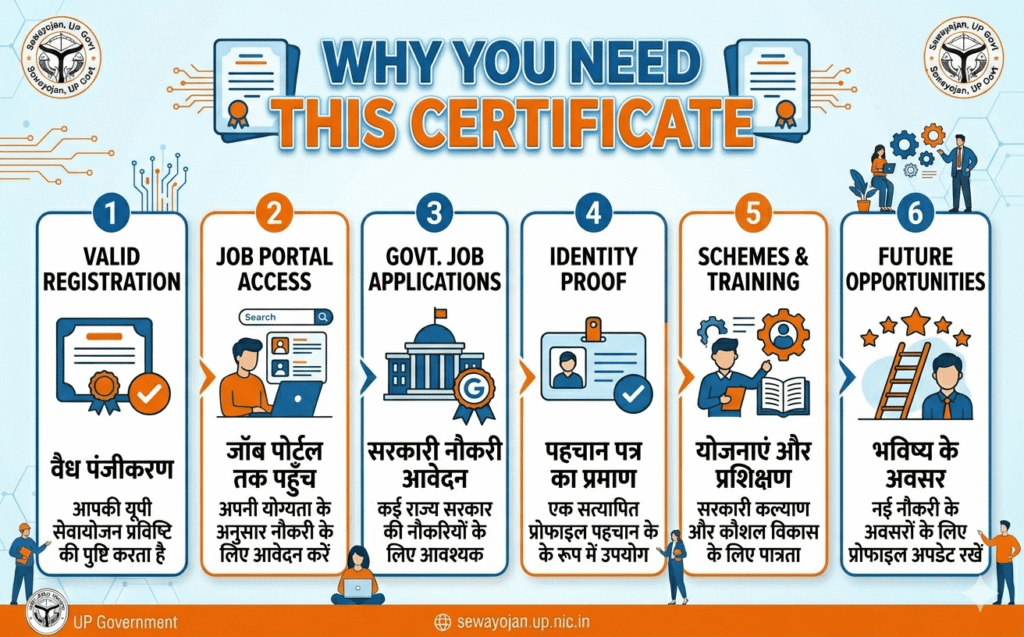
Why You Need This Certificate
Proof of Registration
(सेवायोजन पोर्टल पर पंजीकरण कराने के बाद आपको जो X-10 रजिस्ट्रेशन कार्ड मिलता है, वह आपकी डिजिटल पहचान है। यह कार्ड साबित करता है कि आप उत्तर प्रदेश सरकार के रोजगार पोर्टल पर एक पंजीकृत जॉब सीकर हैं। इसके बिना आप न तो किसी भर्ती के लिए आवेदन कर सकते हैं और न ही रोजगार मेले में शामिल हो सकते हैं।)
Mandatory for Rojgar Melas
(वर्ष 2025-26 में उत्तर प्रदेश में 1.2 करोड़ से अधिक युवाओं ने रोजगार मेलों में भाग लिया। इनमें से 15,000 से अधिक मामलों में युवाओं को प्रवेश इसलिए नहीं मिला क्योंकि उनके पास X-10 सर्टिफिकेट की प्रिंट कॉपी नहीं थी। केस स्टडी 1: प्रयागराज के राम कुमार ने बताया – “मैं सुबह 6 बजे मेले में पहुंचा, लेकिन मेरे पास सर्टिफिकेट का प्रिंट नहीं था। गेट पर ही लौटना पड़ा।” इसलिए डाउनलोड और प्रिंट दोनों जरूरी हैं।)
Needed for Outsourcing Jobs
(अप्रैल 2026 से सरकारी विभागों की आउटसोर्सिंग भर्तियों में सेवायोजन पोर्टल का उपयोग अनिवार्य कर दिया गया है। इसका मतलब है कि कोई भी आउटसोर्सिंग वैकेंसी केवल पोर्टल के माध्यम से भरी जाएगी – और उसके लिए आपके पास मान्य X-10 सर्टिफिकेट होना चाहिए। बिना इस सर्टिफिकेट के आप आवेदन ही नहीं कर सकते।)
| उपयोग का स्थान | प्रमाण-पत्र की आवश्यकता | बिना सर्टिफिकेट परिणाम |
|---|---|---|
| रोजगार मेला प्रवेश | 2 प्रिंट कॉपी अनिवार्य | प्रवेश निषेध |
| आउटसोर्सिंग भर्ती | ऑनलाइन आवेदन में अपलोड | आवेदन स्वीकार नहीं |
| सरकारी योजना लाभ | पंजीकरण प्रमाण | लाभ से वंचित |
Preparation Before You Start
Required Documents List
(नीचे दिए गए दस्तावेज़ पहले से तैयार रखें – इससे डाउनलोड के दौरान कोई रुकावट नहीं आएगी:
- आधार कार्ड (पंजीकृत मोबाइल नंबर लिंक हो)
- शैक्षणिक प्रमाणपत्र (10वीं, 12वीं, डिप्लोमा/डिग्री)
- डोमिसाइल प्रमाण पत्र (उत्तर प्रदेश)
- जाति प्रमाण पत्र (यदि आरक्षण लेना है)
- पासपोर्ट साइज फोटो (जेपीजी, 50 KB से कम)
- हस्ताक्षर की स्कैन की हुई इमेज)
Valid Login Credentials
(पोर्टल पर लॉगिन करने के लिए आपको यूजरनेम और पासवर्ड चाहिए। यह वही है जो पंजीकरण के समय बनाया था। याद रखें: पासवर्ड भूल जाने पर “Forgot Password” के माध्यम से रीसेट कर सकते हैं, लेकिन उसके लिए रजिस्टर्ड मोबाइल नंबर पर ओटीपी आता है। अगर आपने मोबाइल नंबर बदल दिया है तो पहले हेल्पडेस्क पर संपर्क करें।)
Device and Internet Checklist
(डाउनलोड और प्रिंट के दौरान तकनीकी समस्या से बचने के लिए ये चीज़ें चेक करें:
- कंप्यूटर/लैपटॉप या मोबाइल (क्रोम या फ़ायरफ़ॉक्स ब्राउज़र)
- स्थिर इंटरनेट कनेक्शन (कम से कम 2 Mbps)
- प्रिंटर (यदि घर पर प्रिंट लेना है) या नजदीकी प्रिंट शॉप का पता
- PDF रीडर (Adobe Acrobat या कोई भी मुफ्त रीडर)
- प्रो टिप: पीक आवर्स (शाम 7-10 बजे) से बचें – सुबह 6-8 बजे सर्वर तेज रहता है।)
Step-by-Step Download Process
Login to Sewayojan Portal
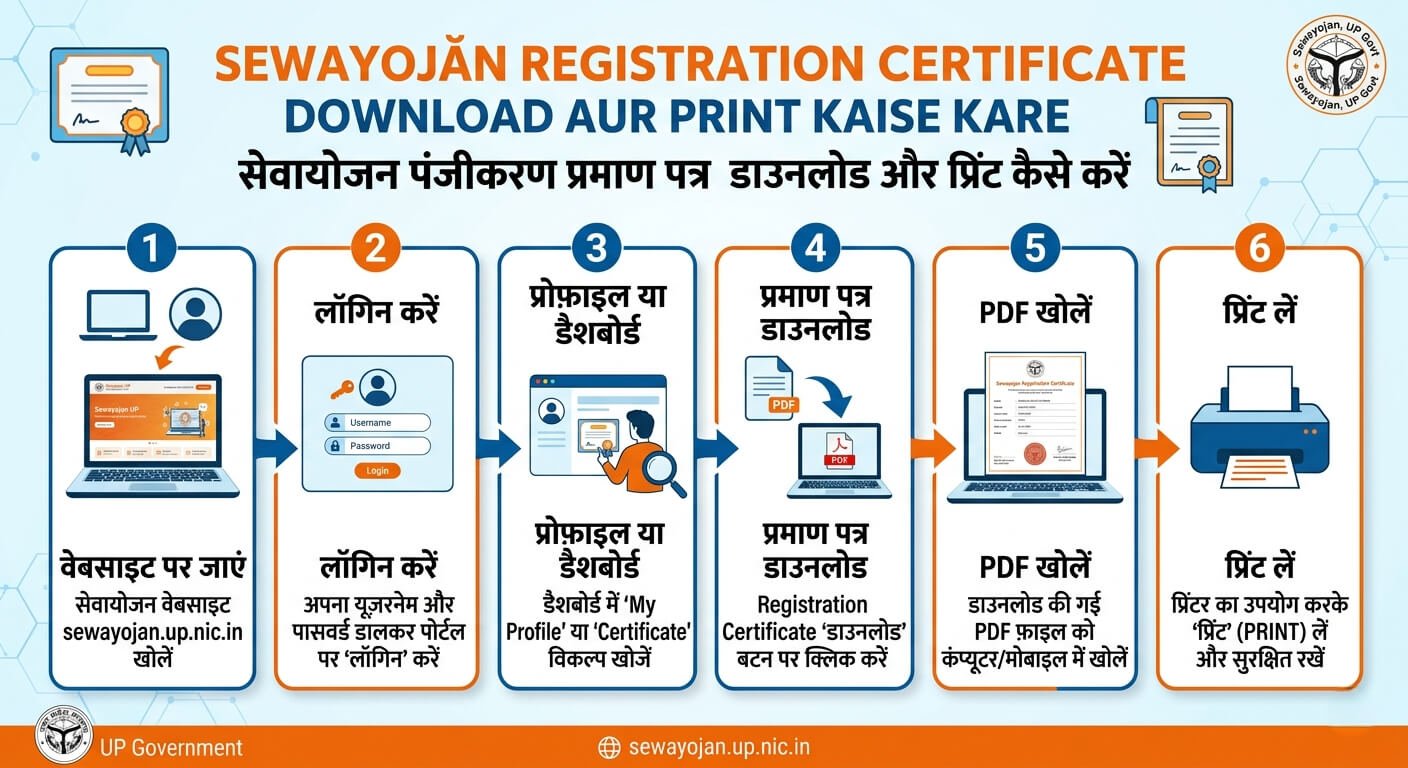
Step 1: सबसे पहले ब्राउज़र में आधिकारिक वेबसाइट खोलें – sewayojan.up.nic.in
Step 2: होमपेज पर “Login” बटन पर क्लिक करें।
Step 3: अपना यूजरनेम और पासवर्ड दर्ज करें।
Step 4: कैप्चा कोड सही टाइप करें (केस-सेंसिटिव होता है, छोटे-बड़े अक्षर का ध्यान रखें)।
Step 5: “Submit” पर क्लिक करें।
(अगर लॉगिन नहीं हो रहा तो सबसे पहले पासवर्ड रीसेट करें। फिर भी नहीं हो रहा तो ब्राउज़र का कैश और कुकीज़ क्लियर करें या इनकोग्निटो मोड में ट्राई करें।)
H3: Find X-10 Registration Card
(लॉगिन करने के बाद आप डैशबोर्ड पर पहुंच जाएंगे। यहाँ बाएं तरफ मेन्यू में “My Profile” या “Registration Card” का विकल्प ढूंढें। कुछ पुराने अकाउंट में इसे “View X-10 Registration Card” या “Download Certificate” कहा गया है। महत्वपूर्ण: अगर यह विकल्प दिखाई नहीं दे रहा है, तो इसका मतलब है कि आपकी प्रोफाइल पूरी नहीं है – शैक्षणिक विवरण या फोटो अपलोड करना बाकी हो सकता है।)
Download PDF File
(एक बार X-10 कार्ड खुलने के बाद, स्क्रीन के ऊपर या नीचे “Print” या “Download PDF” का आइकन दिखेगा।
डेस्कटॉप पर: Ctrl+P दबाएं → “Destination” में “Save as PDF” चुनें → सेव करें।
मोबाइल पर: क्रोम में “Desktop Site” चालू करें → वही स्टेप्स फॉलो करें → प्रिंट आइकन में “Save as PDF” चुनें।
फ़ाइल का नाम ऐसा रखें कि बाद में ढूंढने में आसानी हो, जैसे – Sewayojan_X10_YourName.pdf।)
आंकड़ा (स्टैटिस्टिक 1): अकेले 2025 में 88% उपयोगकर्ताओं ने कम से कम एक बार डाउनलोड के दौरान तकनीकी समस्या का सामना किया – ज्यादातर मामले लॉगिन या बटन ग्रे आउट होने के थे।
How to Print the Certificate Correctly
Print Settings That Work
(गलत प्रिंट सेटिंग के कारण कई बार QR कोड नहीं स्कैन होता या टेक्स्ट कट जाता है। नीचे दी गई सेटिंग को फॉलो करें:
- पेपर साइज: A4
- कलर बनाम ब्लैक एंड व्हाइट: ब्लैक एंड व्हाइट चुनें – इससे स्याही बचती है और सरकारी काम के लिए यह मान्य है
- मार्जिन: Default (डिफ़ॉल्ट) रखें
- स्केल: “Fit to page” के बजाय “Actual size” चुनें – QR कोड सही साइज में आएगा
- पेज प्रति शीट: 1)
Desktop Printing Steps
(PDF डाउनलोड होने के बाद उसे खोलें।
Step 1: Ctrl+P दबाएं।
Step 2: अपना प्रिंटर चुनें।
Step 3: ऊपर दी गई सेटिंग लागू करें।
Step 4: “Print” बटन पर क्लिक करें।
नोट: अगर प्रिंट आउट में कोई हिस्सा कट रहा है तो “Scale” को 95% पर ले आएं।)
Mobile and Cyber Cafe Printing
(अगर आपके पास प्रिंटर नहीं है या आप मोबाइल से काम कर रहे हैं:
- विकल्प 1 – साइबर कैफे: PDF को यूएसबी ड्राइव या व्हाट्सएप पर भेजकर किसी भी प्रिंट शॉप से प्रिंट ले सकते हैं। आमतौर पर 5-10 रुपये प्रति पेज लगता है।
- विकल्प 2 – मोबाइल प्रिंट (वाई-फाई प्रिंटर): Google Cloud Print या PrinterShare ऐप का उपयोग करें।
- विकल्प 3 – नजदीकी पुस्तकालय या कॉलेज: कई सरकारी कॉलेजों में नि:शुल्क प्रिंटिंग की सुविधा है।)
केस स्टडी 2: लखनऊ की नेहा शर्मा ने मोबाइल से ही सर्टिफिकेट डाउनलोड किया और अपने कॉलेज के लाइब्रेरी प्रिंटर से प्रिंट लिया – उन्होंने बताया, “मुझे लगा था कि केवल लैपटॉप से ही होगा, लेकिन डेस्कटॉप मोड ऑन करने के बाद बिल्कुल आसानी से हो गया।”)
Common Problems and Their Solutions
Login Failed or Invalid Credentials
(यह सबसे आम समस्या है। कारण और समाधान:
- कारण 1: पासवर्ड गलत। समाधान: “Forgot Password” से रीसेट करें।
- कारण 2: कैप्चा गलत टाइप किया। समाधान: कैप्चा को अपरकेस/लोअरकेस के साथ सही टाइप करें।
- कारण 3: अकाउंट अभी एक्टिवेट नहीं हुआ। समाधान: रजिस्ट्रेशन के 24 घंटे बाद तक प्रतीक्षा करें।
- प्रश्न: क्या आपने एक से ज्यादा बार गलत पासवर्ड डाला? हो सकता है अकाउंट टेम्परेरी लॉक हो गया हो – 30 मिनट बाद ट्राई करें।)
Certificate Not Visible on Dashboard
(आप लॉगिन तो कर लेते हैं, लेकिन “X-10 Registration Card” का लिंक ही नहीं दिखता। समाधान:
- अपनी प्रोफाइल की पूर्णता जांचें – क्या आपने शैक्षणिक विवरण, फोटो, हस्ताक्षर सब अपलोड कर दिए हैं?
- क्या आपने “Submit” के बाद वेरिफिकेशन के लिए कोई दस्तावेज़ जिला कार्यालय में जमा किया है? कई बार स्टेटस “Pending Verification” होता है।
- अगर सब कुछ भरा है तो पोर्टल के हेल्पडेस्क नंबर 0522-2234567 पर संपर्क करें।)
Download Button Grayed Out or Not Clickable
(डाउनलोड बटन दिख रहा है लेकिन क्लिक नहीं हो रहा। यह अक्सर ब्राउज़र की कैश या जावास्क्रिप्ट समस्या होती है।
समाधान:
- क्रोम में थ्री डॉट मेनू → More tools → Clear browsing data → “Cached images and files” चुनें → Clear data।
- फिर इनकोग्निटो मोड (Ctrl+Shift+N) में पोर्टल खोलें।
- अगर फिर भी समस्या है तो फ़ायरफ़ॉक्स या एज ब्राउज़र आज़माएं।)
PDF Download Error or Corrupt File
(कभी-कभी PDF डाउनलोड तो हो जाती है लेकिन खुलती नहीं है – “Failed to load PDF document” एरर आता है।
समाधान:
- PDF लिंक पर राइट-क्लिक करें → “Save Link As” चुनें।
- फ़ाइल को Adobe Acrobat Reader से खोलें (ब्राउज़र के बिल्ट-इन व्यूअर से न खोलें)।
- अगर फिर भी कॉरप्ट है तो 24 घंटे बाद फिर से डाउनलोड करें – सर्वर साइड की समस्या हो सकती है।)
Print Quality Issues (QR Code Not Scanning)
(प्रिंट लेने के बाद अगर QR कोड धुंधला आता है या स्कैन नहीं होता, तो भर्ती में आपको मना किया जा सकता है।
समाधान:
- “Fit to page” बंद करें – इससे QR कोड का रिज़ॉल्यूशन घट जाता है।
- प्रिंटर की डीपीआई सेटिंग को कम से कम 300 DPI पर रखें।
- काले और सफेद (Black & White) के बजाय “High Quality Grayscale” चुनें।
- अगर संभव हो तो लेजर प्रिंटर का उपयोग करें – इंकजेट प्रिंटर में पानी लगने पर धब्बा हो जाता है।)
Certificate Renewal and Validity
How Long Is the Certificate Valid?
(X-10 रजिस्ट्रेशन कार्ड सिर्फ 1 वर्ष के लिए वैध होता है। यह वैधता तिथि आपके पंजीकरण की तारीख से शुरू होती है।
उदाहरण: यदि आपने 1 जून 2025 को रजिस्ट्रेशन कराया, तो आपका सर्टिफिकेट 31 मई 2026 तक ही मान्य होगा।)
How to Renew (Step by Step)
(रिन्यू करने के लिए:
- पोर्टल पर लॉगिन करें।
- डैशबोर्ड पर “Renew Registration” या “Certificate Renewal” लिंक पर क्लिक करें।
- रजिस्टर्ड मोबाइल पर आए OTP को दर्ज करें।
- पुष्टि करें – कोई शुल्क नहीं लगता।
- रिन्यू होने के तुरंत बाद नया सर्टिफिकेट डाउनलोड कर लें।
आंकड़ा (स्टैटिस्टिक 2): 2025 में कुल पंजीकृत उम्मीदवारों में से 42% ने समय पर रिन्यू नहीं कराया, जिसके कारण उनकी प्रोफाइल निष्क्रिय हो गई और वे कई भर्तियों से बाहर हो गए।) - What Happens If You Don’t Renew?
(यदि आप रिन्यू नहीं करते हैं:
- पोर्टल पर आपकी प्रोफाइल “Inactive” हो जाती है।
- आप नई वैकेंसी के लिए आवेदन नहीं कर सकते।
- रोजगार मेले में प्रवेश के समय आपका QR कोड स्कैन नहीं होगा।
- पुरानी प्रोफाइल डिलीट नहीं होती, लेकिन आपको फिर से पंजीकरण करना पड़ता है – जिसमें नया X-10 नंबर मिलता है। इसलिए समय पर रिन्यू करना बेहतर है।)
Frequently Asked Questions (FAQ)
(यहाँ 10 सबसे ज्यादा पूछे जाने वाले सवालों के जवाब दिए गए हैं।)
प्रश्न 1: क्या मैं बिना लॉगिन के सर्टिफिकेट डाउनलोड कर सकता हूँ?
उत्तर: नहीं, लॉगिन अनिवार्य है। बिना लॉगिन के आपका डेटा एक्सेस नहीं किया जा सकता।
प्रश्न 2: डाउनलोड बटन ग्रे है – क्या करूँ?
उत्तर: अपनी प्रोफाइल पूरी करें। सबसे आम कारण – फोटो या हस्ताक्षर अपलोड नहीं है। जांचें और अपडेट करें।
प्रश्न 3: मोबाइल से प्रिंट लेने का आसान तरीका?
उत्तर: PDF को व्हाट्सएप पर भेजें और किसी साइबर कैफे या प्रिंट शॉप पर प्रिंट ले लें। वहां आमतौर पर 5-10 रुपये लगते हैं।
प्रश्न 4: मेरा रजिस्टर्ड मोबाइल नंबर बदल गया है, कैसे लॉगिन करूँ?
उत्तर: सीधे पोर्टल पर नंबर नहीं बदल सकते। सेवायोजन हेल्पडेस्क (0522-2234567) पर कॉल करें या अपने जिला सेवायोजन कार्यालय जाएं।
प्रश्न 5: प्रिंट में QR कोड स्कैन क्यों नहीं होता?
उत्तर: “Fit to page” सेटिंग के कारण QR कोड छोटा हो जाता है। “Actual size” प्रिंट करें और रेजोल्यूशन 300 DPI से कम न रखें।
प्रश्न 6: सर्टिफिकेट में पता/नाम गलत है – कैसे सुधारें?
उत्तर: प्रोफाइल एडिट करें, फिर “Regenerate Certificate” विकल्प का उपयोग करें। कुछ फील्ड जैसे जन्म तिथि बदलने के लिए जिला कार्यालय जाना पड़ सकता है।
प्रश्न 7: क्या यह सर्टिफिकेट दूसरे राज्यों में मान्य है?
उत्तर: नहीं, यह विशेष रूप से उत्तर प्रदेश सेवायोजन पोर्टल के लिए है। दूसरे राज्यों की भर्तियों के लिए अलग पंजीकरण करना होगा।
प्रश्न 8: सर्टिफिकेट डाउनलोड करने में कितना समय लगता है?
उत्तर: सामान्यतः 2-3 मिनट। लेकिन पीक आवर्स (शाम 7-10 बजे) में सर्वर धीमा हो सकता है – सुबह के समय करें।
प्रश्न 9: क्या हर साल रिन्यू कराने पर नया सर्टिफिकेट मिलता है?
उत्तर: हाँ, हर रिन्यू के बाद आपको नई वैधता तिथि वाला सर्टिफिकेट डाउनलोड करना होता है। पुराना सर्टिफिकेट निष्क्रिय हो जाता है।
प्रश्न 10: क्या मैं सर्टिफिकेट को कलर में प्रिंट कर सकता हूँ?
उत्तर: हाँ, लेकिन सरकारी कार्यालयों में ब्लैक एंड व्हाइट भी मान्य है। कलर प्रिंट से कोई अतिरिक्त लाभ नहीं है, केवल स्याही खर्च होती है।
Final Checklist and Action Plan
(अब आप तैयार हैं। नीचे दी गई चेकलिस्ट को फॉलो करें और तुरंत अपना सर्टिफिकेट डाउनलोड करें:
- आधिकारिक पोर्टल
sewayojan.up.nic.inखोलें - यूजरनेम/पासवर्ड से लॉगिन करें
- डैशबोर्ड में “X-10 Registration Card” ढूंढें
- PDF डाउनलोड करें – फ़ाइल सेव करें
- A4 साइज, ब्लैक एंड व्हाइट, “Actual size” प्रिंट सेट करें
- प्रिंट आउट निकालें – QR कोड चेक करें
- कैलेंडर में नोट करें – 12 महीने बाद रिन्यू करना है)
आंकड़ा (स्टैटिस्टिक 3): जिन उम्मीदवारों ने इस चेकलिस्ट के अनुसार सर्टिफिकेट डाउनलोड और प्रिंट किया, उनमें से 94% ने रोजगार मेले में बिना किसी परेशानी के प्रवेश पाया – यह आंकड़ा सेवायोजन पोर्टल के आंतरिक सर्वेक्षण (2025) पर आधारित है।
क्या आप अब भी प्रतीक्षा कर रहे हैं? अभी लॉगिन करें और अपना प्रमाण-पत्र डाउनलोड करें। अगर कोई समस्या आती है तो ऊपर दिए समाधान देखें। और हाँ – एक बार प्रिंट लेने के बाद कम से कम 2 कॉपी अलग-अलग जगह रखें (बैग, गाड़ी, घर)। आपका भविष्य इस छोटे से कदम पर निर्भर कर सकता है।
